- 성경 장절·찬송가 번호·교독문 번호를 한 입력창에서 형식 구분 없이 바로 검색하고
- 검색 → 미리보기 → 출력의 흐름을 방향키/엔터만으로 끊김 없이 이어갈 수 있으며
- 상용 프로그램의 라이선스 비용이나 복잡한 설정 없이, 필요에 따라 언제든 기능을 추가·수정할 수 있도록
1. 프로그램명
AWDS(Awesome Worship Display System)
개발 코드명: GospelHana - 복음하나교회 예배자막 프로그램
2. 한 줄 소개
성경·찬송가·교독문·주기도문·사도신경·찬양·광고·직접입력 자막을 빠르게 검색해 출력하고, 내장 웹 서버를 통해 OBS나 다른 기기의 브라우저에서도 실시간으로 볼 수 있게 해주는 예배자막 프로그램입니다.
3. 개발 배경 / 목적
예배 중 사용하는 자막은 종류도 많고 형식도 제각각이라, 검색부터 출력까지 매끄럽게 이어지지 않으면 예배 흐름이 끊기기 쉽습니다. 특히 그동안 사용해오던 ProPresenter가 영구 라이선스 판매를 중단하고 구독제로 전환되면서 매년 라이선스 비용을 지불해야 하는 상황이 되어, 이를 대체할 자체 프로그램의 필요성이 커졌습니다.
AWDS는 교회의 실제 예배 진행 방식에 맞춰 자체 제작한 프로그램으로,
만들어졌습니다.
4. 주요 기능 및 특징
통합 검색 — 검색창 하나에 성경(창1:1, 창3:1-15, 마16 : 3가지 형식), 찬송가(305 : 숫자만 입력), 교독문(교1: 교+숫자 형식), 주기도문(주기)/사도신경(사도)/광고 등을 형식 구분 없이 입력하면 자동으로 인식해 검색
찬양 검색 — 한글 입력시 Data/찬양 폴더의 가사 파일을 제목으로 검색(띄어쓰기 무시)
직접 입력 — 즉석 입력 문구를 2~3줄로 바로 출력
미리보기 → 출력 2단계 구조 — 검색 후 미리보기에서 확인하고, 선택(클릭/엔터)해야 실제 화면에 출력되어 실수 노출 방지
내장 웹 뷰어 — 프로그램 안에 작은 웹 서버가 함께 떠서, OBS 커스텀 브라우저 도킹이나 같은 네트워크의 다른 기기 브라우저에서 실시간(SSE)으로 자막을 그대로 볼 수 있음
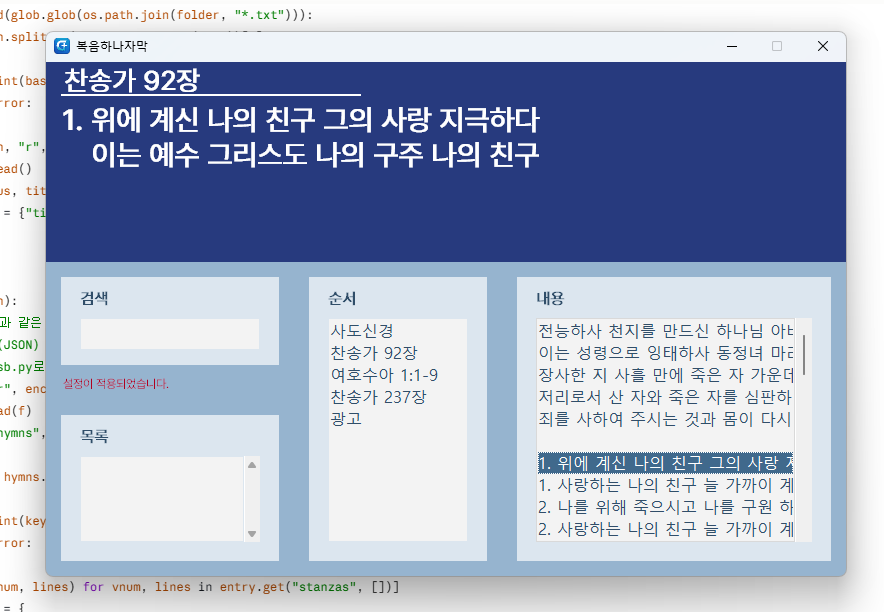
순서모드(F4) — 순서모드(F4) — 사도신경 → 찬송 → 성경 → 광고 → 주기도문처럼, 사용자가 원하는 예배 순서(콘티)대로 여러 검색값을 미리 하나로 연결해두고, 순서 카드에서 항목을 드래그로 재배열하거나 삭제하며, 내용 카드에서 순서대로 이어서 출력할 수 있는 모드
프로그램 내 설정(F5) — 자막/뷰어 텍스트 크기, 색상, 웹뷰어 포트 등을 텍스트 파일을 직접 열지 않고 프로그램 안에서 바로 조정
형식 자동 인식 검색 — 성경/찬송가/교독문을 따로 메뉴를 오가지 않고 한 입력창에서 바로 처리
마우스 없이도 운영 가능 — 방향키·Page Up/Down·Enter·ESC만으로 검색부터 출력, 화면 지우기까지 전부 키보드로 가능
웹 기반 뷰어 동시 지원 — 설치가 필요 없는 브라우저 기반 뷰어로, OBS 송출/보조 모니터 등 다양한 환경에 바로 연결 가능
교회 자체 데이터 형식 지원 — 추가 찬송을 텍스트파일로 관리해 가볍고 빠르게 추가 가능
커스터마이징 자유도 — 교회 상황에 맞게 기능을 계속 추가·수정 가능
5. 사용 대상
예배 중 자막을 직접 조작하는 자막 담당자
OBS 등으로 예배를 송출하는 미디어/방송 담당자
자막 화면을 별도 모니터·태블릿으로 확인해야 하는 보조
6. 사용 방법 (기본 흐름)
프로그램을 실행하면 검색창에 커서가 위치함
검색창에 원하는 내용을 입력 (예: 창1:1, 305, 교5, 주기, 사도, 광고, 찬양 제목 등) 후 Enter
오른쪽 내용 카드에서 원하는 항목을 확인 → 클릭하거나 방향키로 이동 후 Enter로 실제 화면에 출력
출력 후에는 방향키/Page Up/Page Down만으로 다음 절·다음 줄로 계속 넘어갈 수 있음
화면을 비우고 싶으면 ESC
즉석 문구가 필요하면 왼쪽 아래 입력 창에 바로 입력 후 Enter(또는 Shift+Enter)
다른 기기/브라우저에서 자막을 보고 싶으면 F1로 웹 뷰어 접속 주소 확인
순서모드로 전환시(F4) 사도신경 → 찬송 → 성경 → 광고 → 주기도문처럼 원하는 콘티대로 검색값들을 하나로 연결해두고 순서대로 이어서 출력 가능
7. 화면 구성
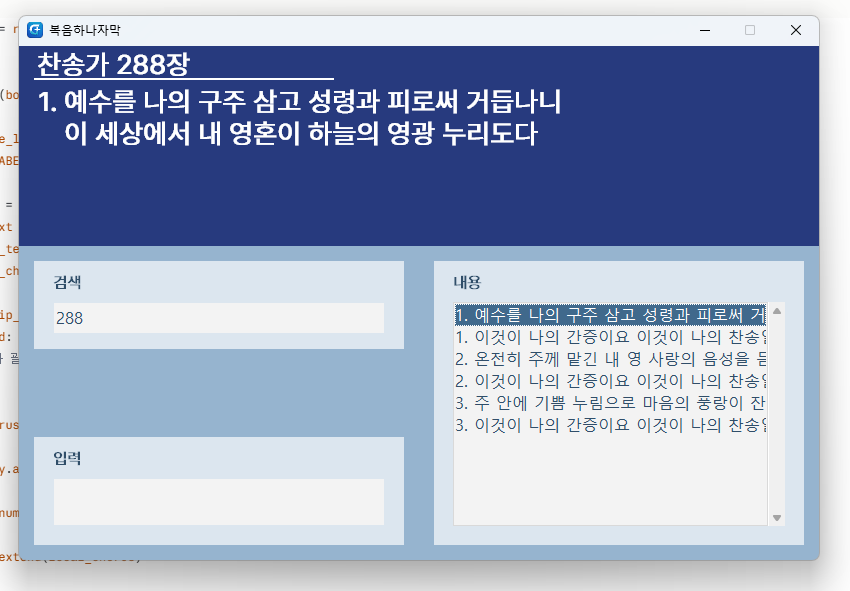
상단 – 출력 화면: 실제 예배 화면(방송용)에 나가는 타이틀 + 밑줄 + 자막 영역
검색 카드 – 통합 검색 입력창 (상태/오류 메시지는 검색 카드와 입력 카드 사이에 표시)
왼쪽 하단 – 입력 카드: 즉석 문구를 2~3줄로 직접 입력하는 창
오른쪽 하단 – 내용 카드: 검색된 절/가사 목록을 미리 보고 선택하는 영역
웹 뷰어(브라우저) – OBS 도킹이나 다른 기기에서 접속하면 위 출력 화면과 동일한 내용을 실시간으로 볼 수 있는 별도 웹페이지
8. 실제 활용 사례
주일 예배 중 설교 본문이나 찬송가를 실시간으로 검색해 프롬프터처럼 스크린에 출력
OBS로 예배를 온라인 송출할 때, 웹 뷰어를 브라우저 도킹으로 붙여 방송 화면에 자막을 함께 송출
교독문·주기도문·사도신경처럼 순서가 정해진 예배 순서를 방향키만으로 끊김 없이 진행
공지사항(광고)을 예배 전후에 자동 줄바꿈된 형태로 순서대로 출력
9. 시스템 요구사항
운영체제: Windows 10 / 11 (한글 IME, 화면 배율(DPI) 인식, 커스텀 폰트 등록 등 Windows 전용 기능을 사용하므로 Windows 환경 전용)
실행 방식: 별도 설치가 필요없으며 실행파일 하나로 실행 가능
네트워크(선택): 웹 뷰어 기능을 다른 기기에서 쓰려면 같은 네트워크(Wi-Fi/LAN)에 연결되어 있어야 함
연동 프로그램(선택): OBS Studio - 소스 - 브라우저에 localhost 입력으로 사용가능
10. 설치 및 실행
실행파일(exe)로 배포받은 경우
배포받은 폴더(실팽파일.exe + Resource/Data/Settings/_internal 폴더)를 통째로 예배용 PC에 복사
Resource(성경/찬송가/교독문 등), Data(광고/찬양), Settings(글꼴/설정) 폴더가 실행파일.exe와 같은 위치에 있는지 확인
11. 단축키 / 명령어
키 동작
Enter (검색창) 검색 실행
Enter / 클릭 (내용) 선택 항목을 화면에 출력
↑ ↓ ← → 내용 카드 선택 이동(출력 중이면 이동할 때마다 바로 갱신)
Home / End 내용 카드 맨 처음 / 맨 끝 항목으로 이동
Page Up / Page Down 내용 카드 선택 이동(위/아래와 동일)
ESC 출력 화면 비우기
Shift+Enter (입력창) 직접입력 내용을 줄 위치와 상관없이 바로 출력
F1 웹 뷰어 접속 주소 안내 팝업
F4 일반모드 ↔ 순서모드 전환
F5 설정창 열기(자막/뷰어 텍스트 크기, 색상, 웹뷰어 포트)
Numpad + / Numpad - 웹 뷰어 텍스트 크기만 확대/축소
(순서모드 전용)
Del (내용 카드) 선택한 줄이 속한 순서 항목 전체 삭제(확인 후)
Shift+Del (내용 카드) 순서 전체 삭제(확인 후)
드래그 (순서 카드) 항목 순서 재배열
12. 주의사항 / 제한사항
현재 Windows 환경 전용이며, macOS/Linux는 지원하지 않습니다.
웹 뷰어는 별도 로그인/인증 기능이 없으므로, 외부에 노출되지 않는 교회 내부 네트워크에서 사용하는 것을 권장합니다.
한 대의 PC에서 실행하는 단일 운영자용 구조로, 여러 명이 동시에 자막을 조작하는 기능은 없습니다.
찬송가는 Resource/hymn.fsb가 있으면 우선 사용하고, 없을 경우에만 Resource/찬송가/ 폴더의 txt 파일들을 사용합니다.
13. 문의 / 피드백
오류 신고나 개선 의견은 아래로 전달해 주세요.
카카오톡 아이디 ilkda